


BEST
bibisho***님이
비즈폼을 추천합니다.
비즈폼을 추천합니다.

비즈폼으로 일의 효율을 바꾸세요.
하루 300원으로 문서 작성 시간을 월 평균 20시간 절약하세요!
프리미엄 멤버십
9,000원/월
연차관리 프로그램 (입사일자 기준, 연차촉진제도, 연차사용내역서, 연차정산서, 연차수당, 연차 촉진제도 서식 3종 제공) 서식입니다. 입사일자를 기준으로 연차 발생 일수를 자동 계산하여 근로자별 연차를 체계적으로 관리할 수 있도록 설계된 엑셀 프로그램입니다. 근로자가 사용한 연차 내역을 기록하는 연차 입력 기능은 물론, 연차정산서(연차수당) 시트를 통해 미사용 연차에 대한 금전적 보상액을 자동으로 산출함으로써 연차수당 지급 업무를 보다 효율적으로 처리할 수 있습니다.
- 회계연도 기준과의 차이점
연차 산정 기준은 크게 입사일자 기준과 회계연도 기준 두 가지로 나뉩니다. 입사일자 기준은 근로기준법의 원칙적 산정 방식으로, 직원 개인의 입사일로부터 1년 단위로 연차가 발생합니다. 직원별로 연차 기산일이 모두 다르기 때문에 관리가 다소 복잡하지만, 법적 기준에 가장 충실한 방식입니다. 반면 회계연도 기준은 전 직원의 연차를 1월 1일 기준으로 일괄 산정하는 방식으로, 관리는 편리하나 입사일자 기준 대비 불리하지 않게 운영해야 하는 조건이 따릅니다.
- 입사일자 기준 연차, 이런 점이 중요합니다
입사일자 기준으로 연차를 관리할 경우, 직원별로 연차 기산일·만료일·촉진 통보 시점이 모두 다르기 때문에 누락 없이 관리하는 것이 핵심입니다. 특히 연차촉진제도 적용 시 연차 만료 6개월 전(1차 촉구), 2개월 전(2차 시기 지정) 기한을 직원별로 각각 계산해야 하므로, 본 프로그램의 자동 알림 및 일정 관리 기능을 활용하면 실수를 방지할 수 있습니다.
| 구분 | 설명 |
|---|---|
| 서식 목차 |
사용설명, 연차목록, 사원목록, 연차입력, 월별사용대장, 일별사용대장, 연차사용내역서, 연차정산서, 연차촉진대상자, 연차촉진현황, 연차사용시기 지정요청, 미사용연차휴가 사용계획서, 연차사용시기 지정통보 |
| 사용 추천 적용 분야 |
|
|
|
|
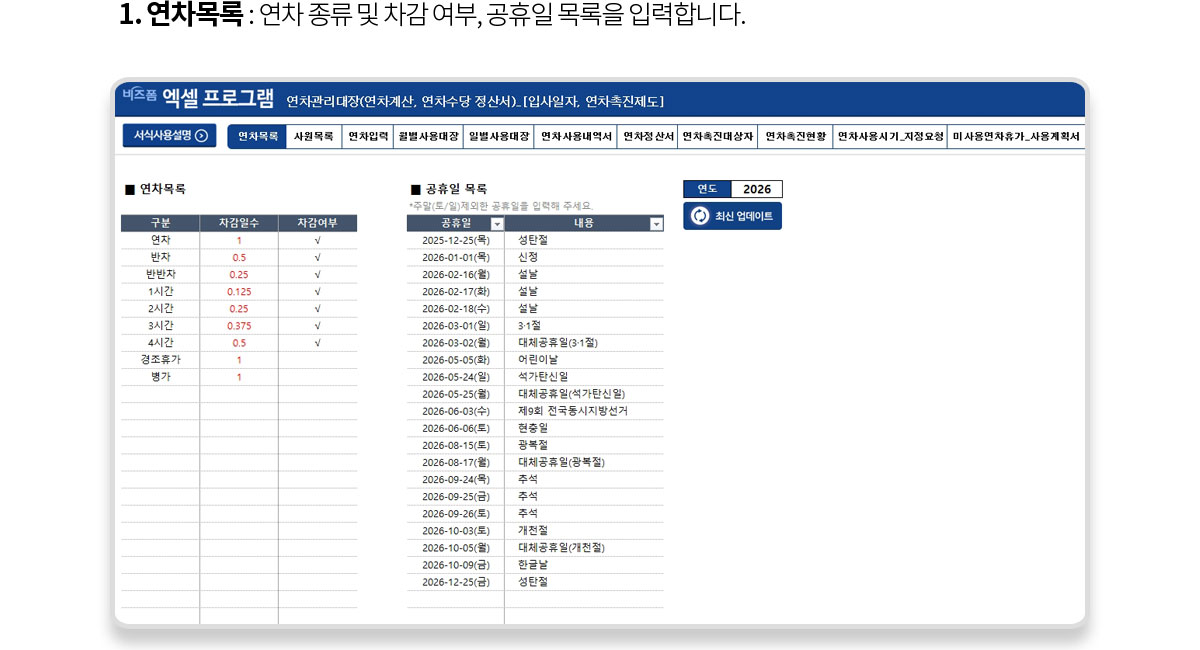
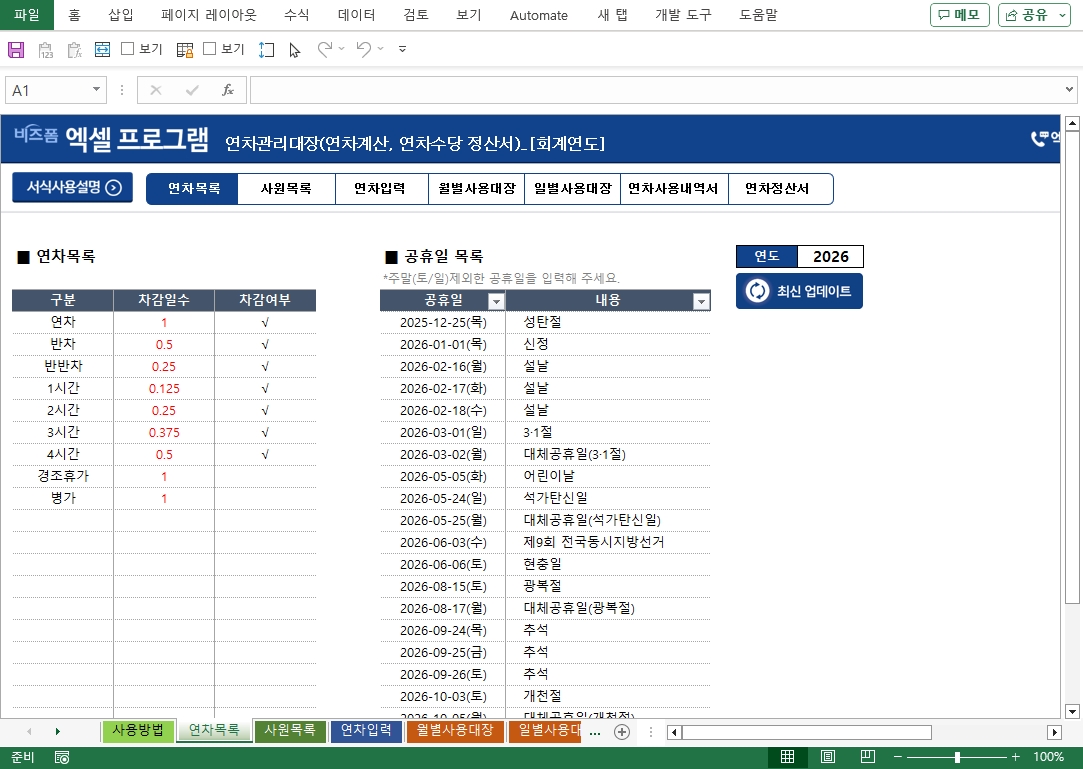
| ① 연차목록 : 연차 종류와 차감일수, 차감여부를 입력합니다. 차감여부에 "√" 표기를 하면 연차에서 해당 차감일수만큼 차감됩니다.
② 공휴일 목록 : 연도를 입력한 후 [최신 업데이트]버튼을 클릭하면 해당 연도의 공휴일이 자동 업데이트 됩니다.
창립기념일 등 우리 회사만의 휴일도 추가로 입력할 수 있으며, 여기에 입력된 날은 연차 사용시 개수에서 차감되지 않습니다. |
|
|
|
|
|
|
|
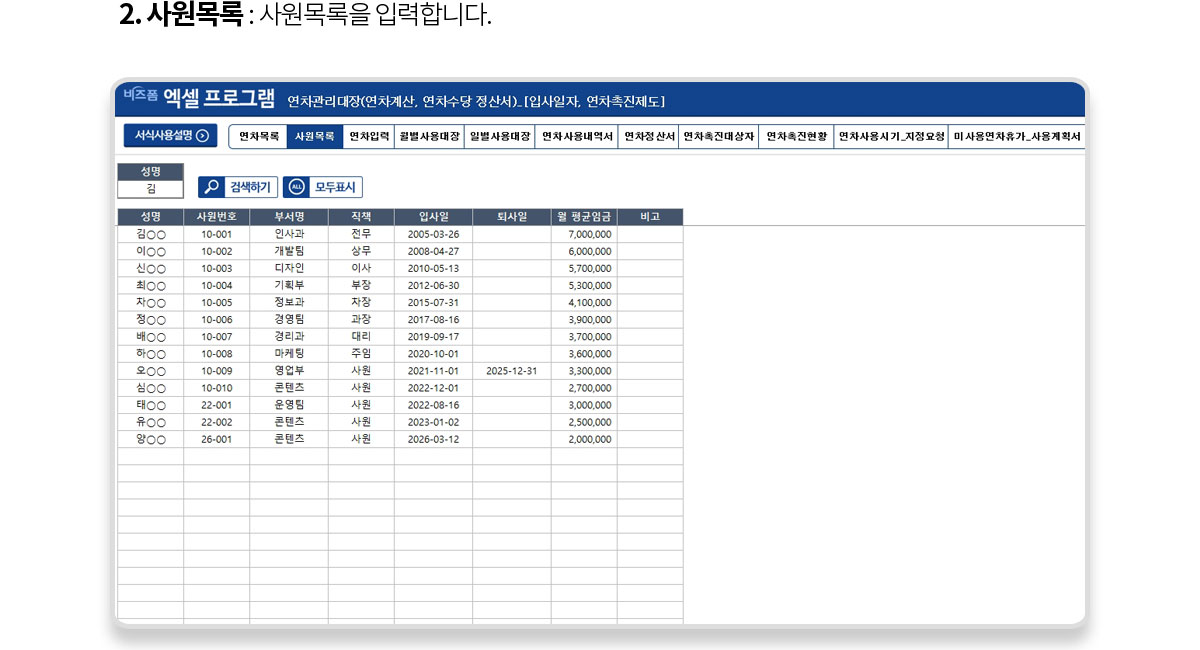
| ① 사원목록 : 사원번호, 부서, 성명, 직책, 입사일, 퇴사일, 월 평균임금, 비고를 입력합니다. |
|
|
|
|
|
|
|
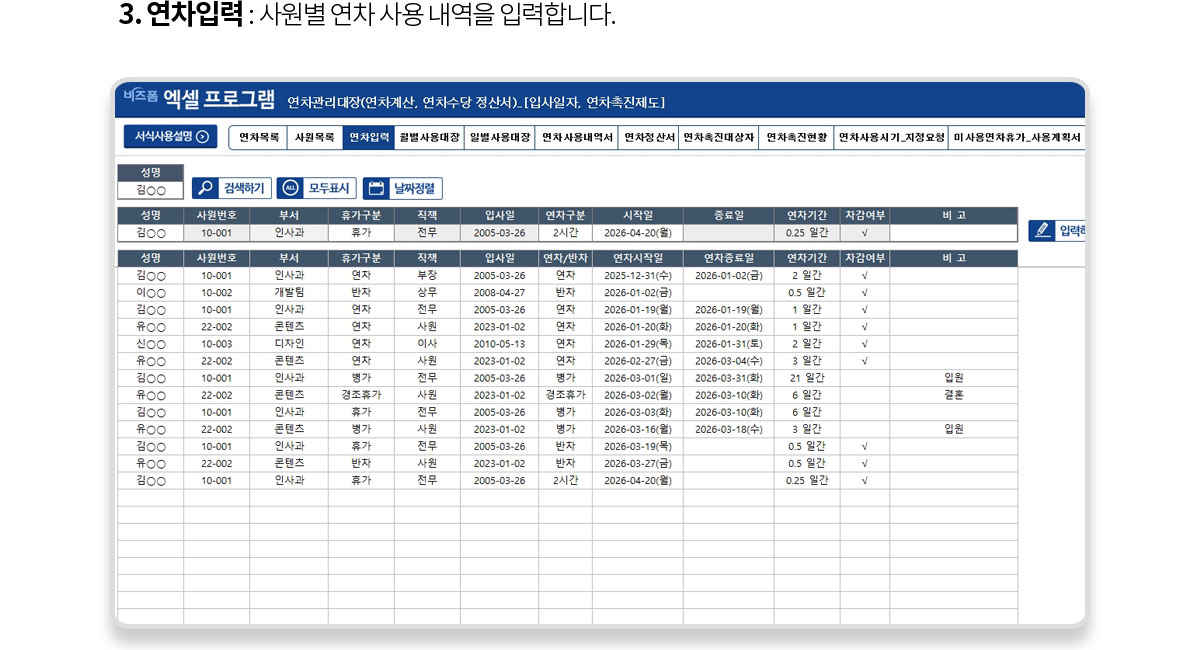
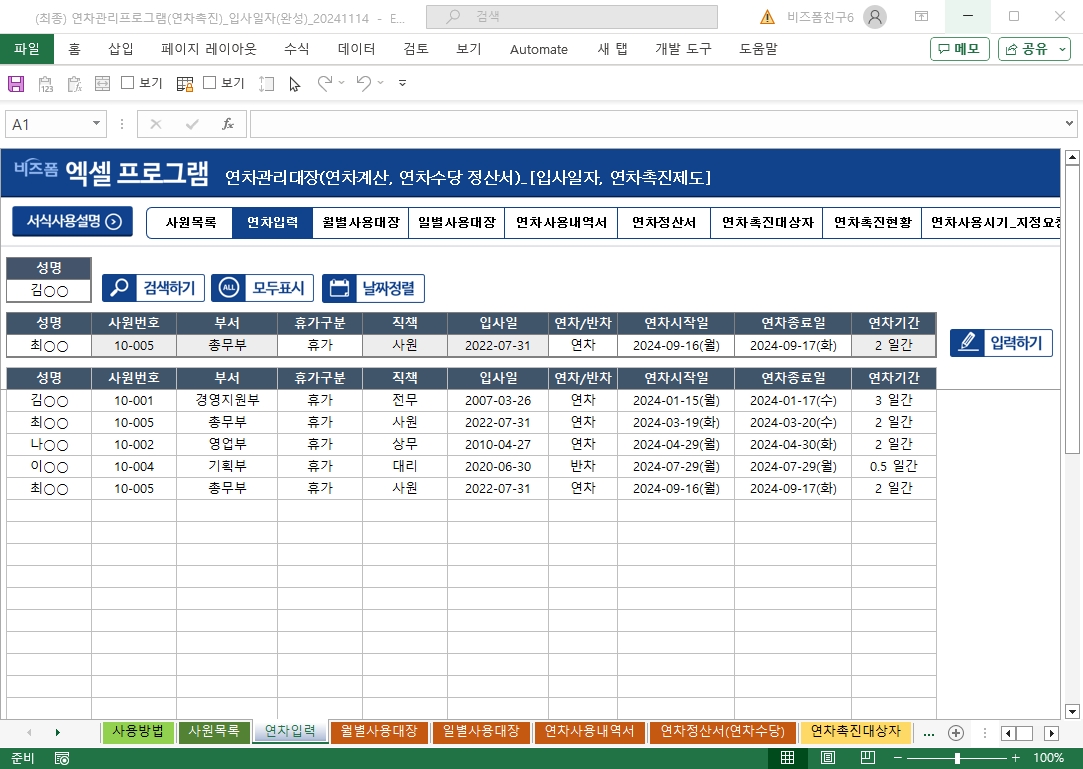
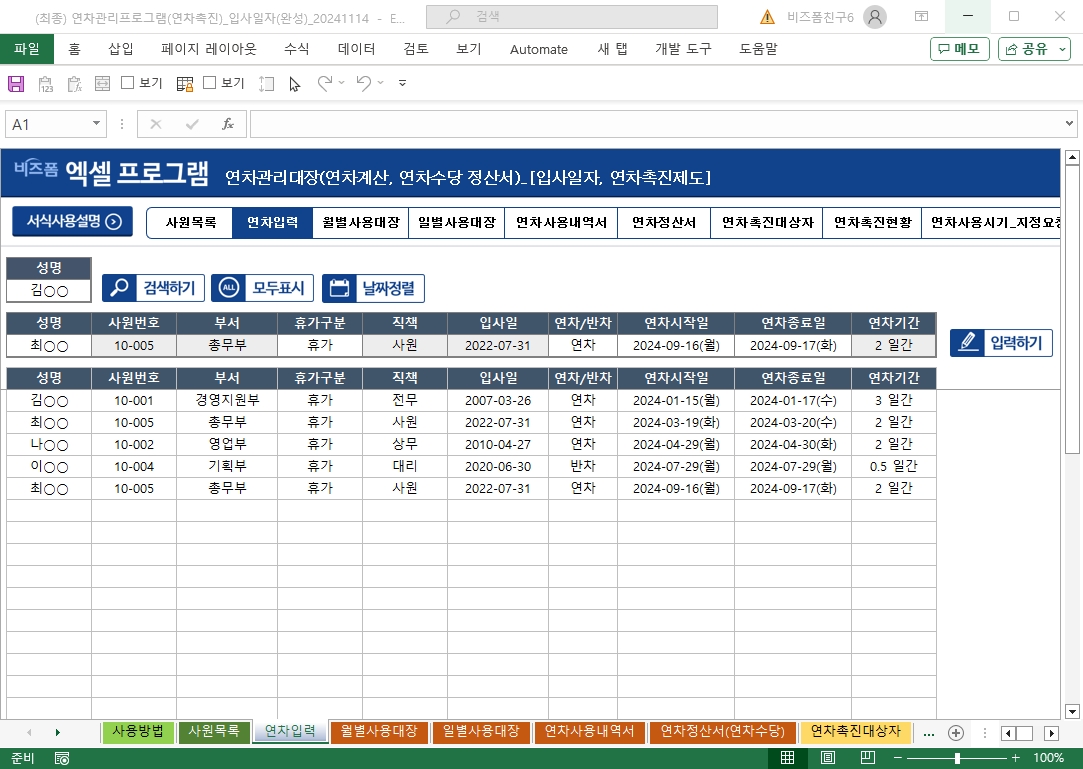
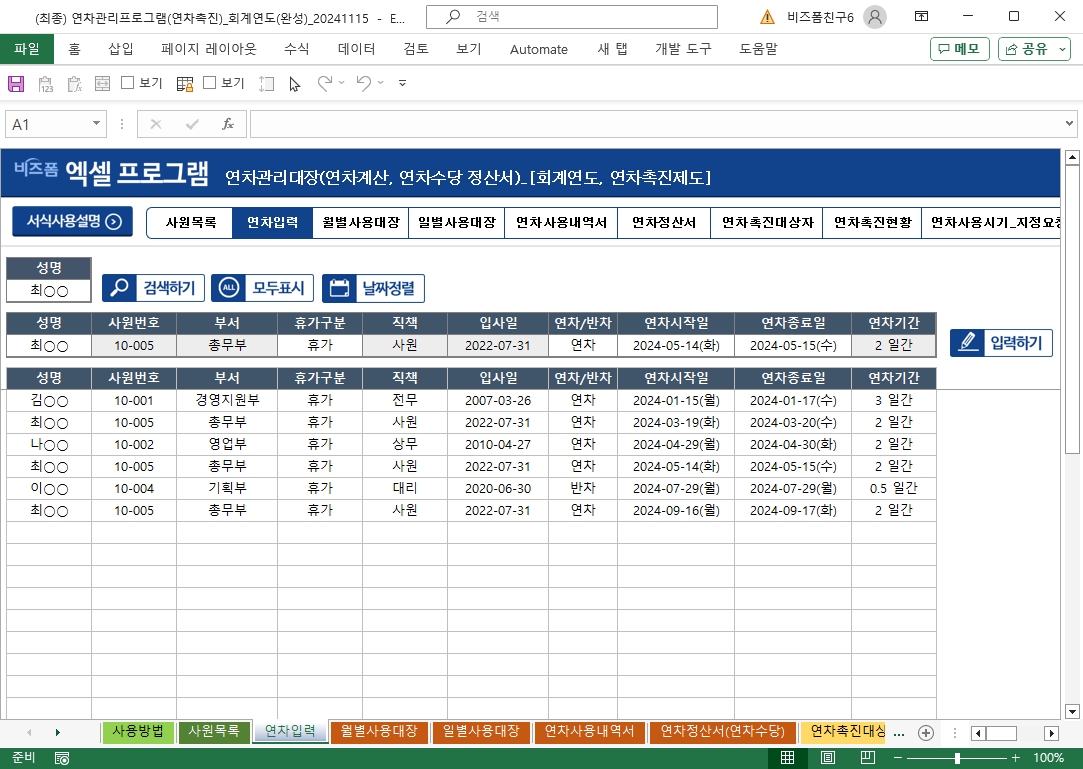
| ① 입력하기 : 성명, 휴가 구분, 연차구분, 연차시작일, 연차종료일을 입력한 후 [입력하기]를 클릭하면 리스트에 내역이 등록됩니다.
성명은 드롭 다운으로 선택할 수 있으며, 입력 시 사원번호, 부서, 직책, 입사일이 자동 표시됩니다.
연차시작일과 종료일 사이에 주말, 공휴일, 창립기념일 등이 포함되어 있으면 자동 제외되어 연차기간이 산정됩니다.
② 검색하기 : 성명을 기준으로 내역을 조회할 수 있으며, 전체 내역을 조회 시 [모두표시]를 클릭합니다. |
|
|
|
|
|
|
|
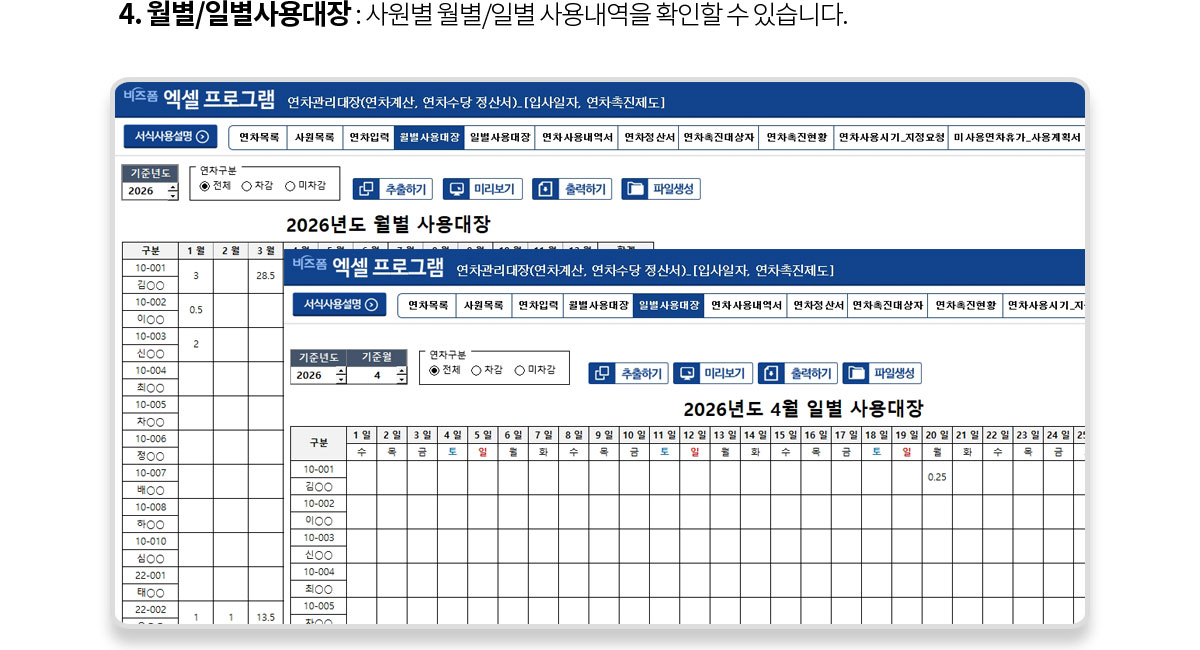
| ① 추출하기 : 연도와 월을 기준으로 연차사용내역을 확인할 수 있습니다. 해당 연도, 월에 근무하고 있는 직원을 대상으로 정보가 조회됩니다.
[연차목록]시트에서 선택한 차감여부에 따라 연차 전체 내역, 차감, 미차감으로 구분하여 조회할 수 있습니다.
② 출력하기 : A4사이즈에 맞게 자동으로 미리보기/출력하기 등을 할 수 있습니다. |
|
|
|
|
|
|
|
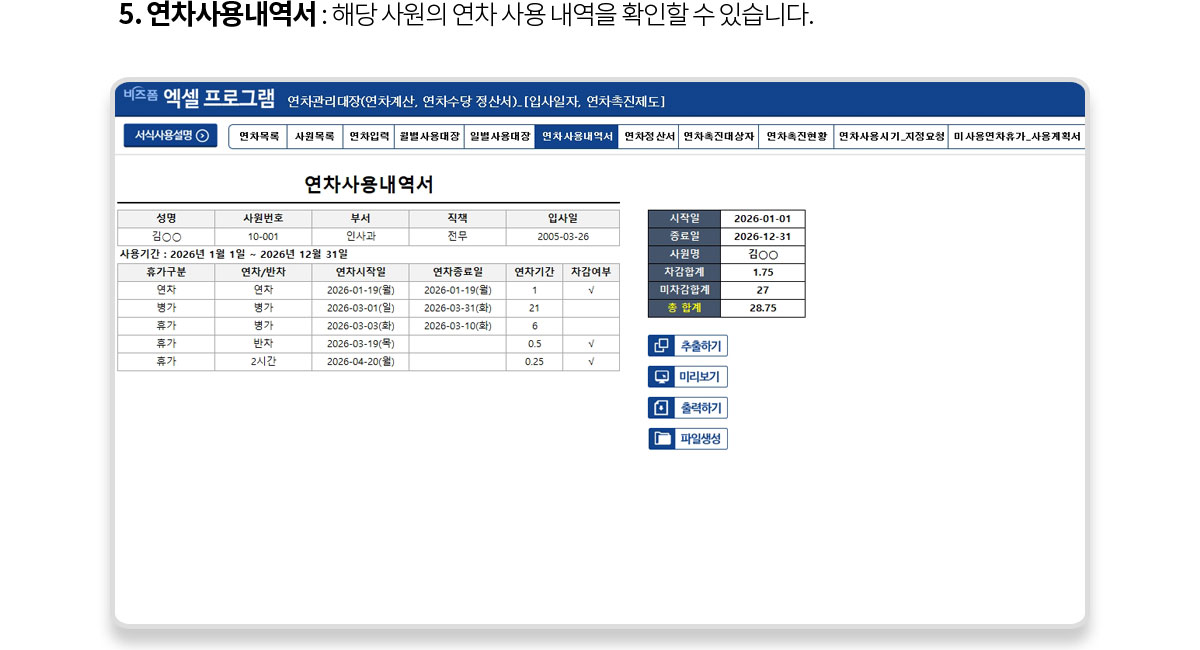
| ① 추출하기 : 시작일, 종료일, 사원명 입력 후 [추출하기] 클릭 시 개인별 연차 사용내역을 확인할 수 있습니다.
② 출력하기 : A4사이즈에 맞게 자동으로 미리보기/출력하기 등을 할 수 있습니다. |
|
|
|
|
|
|
|
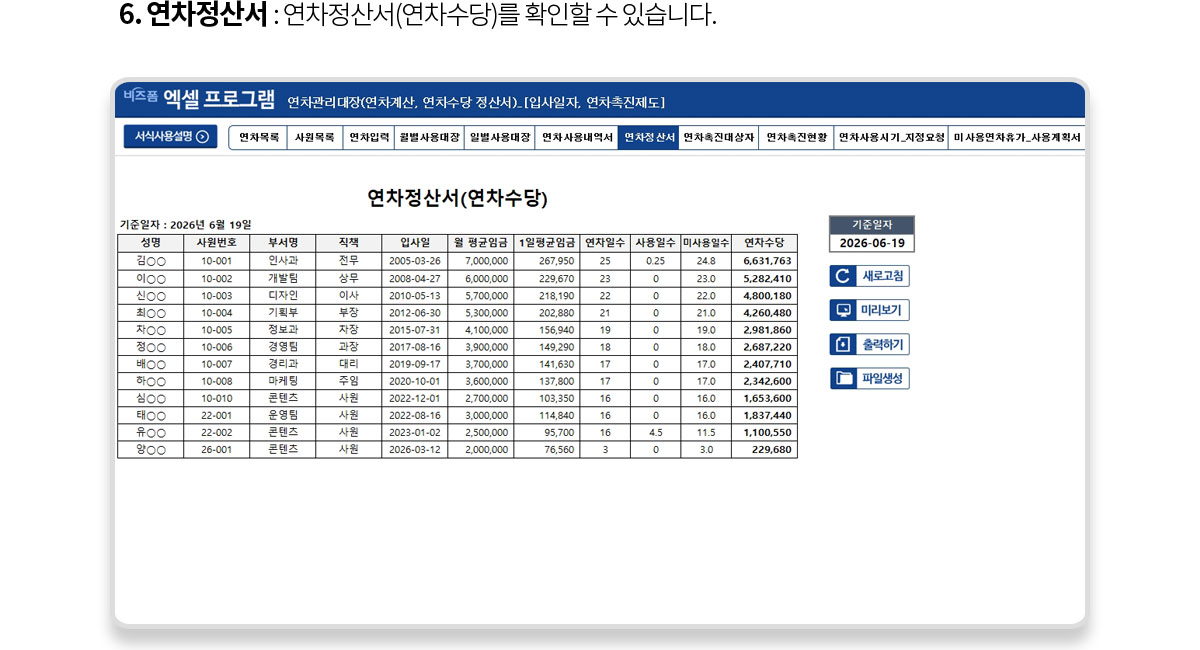
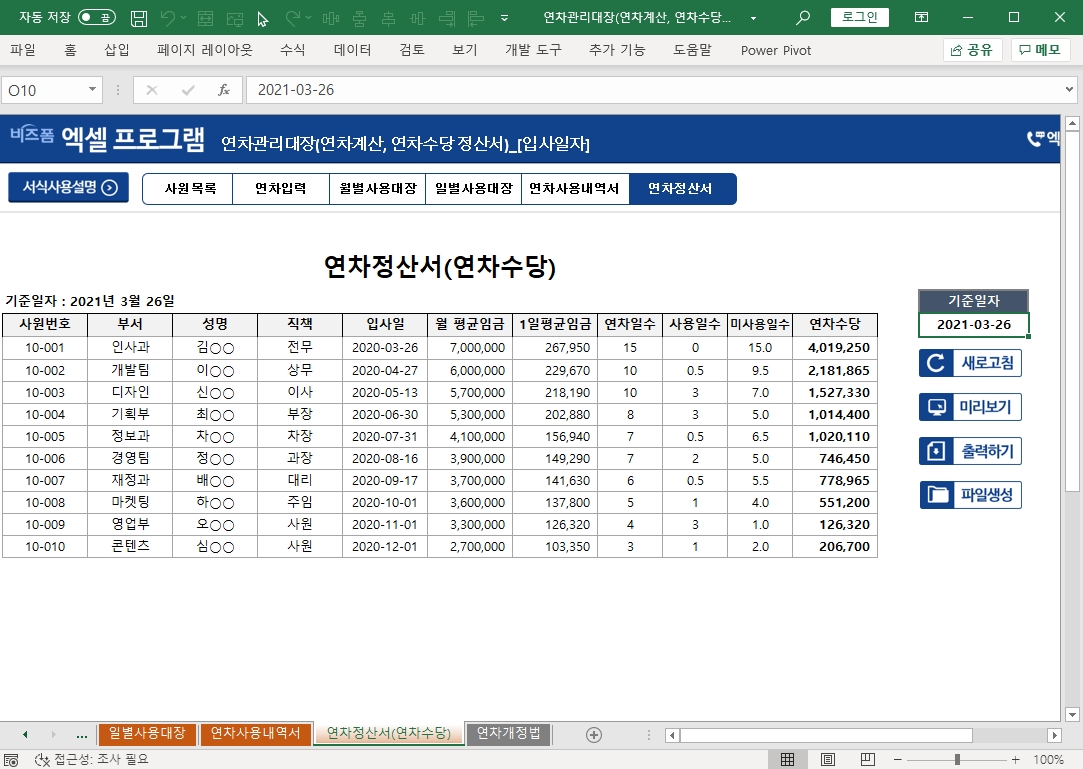
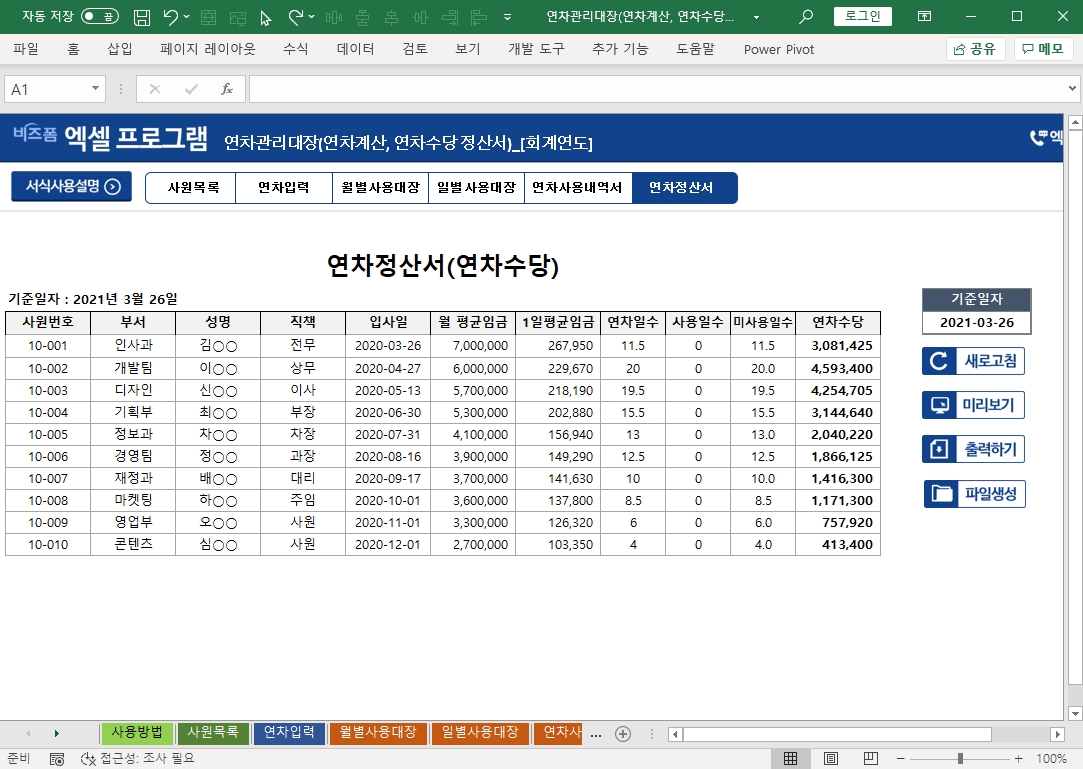
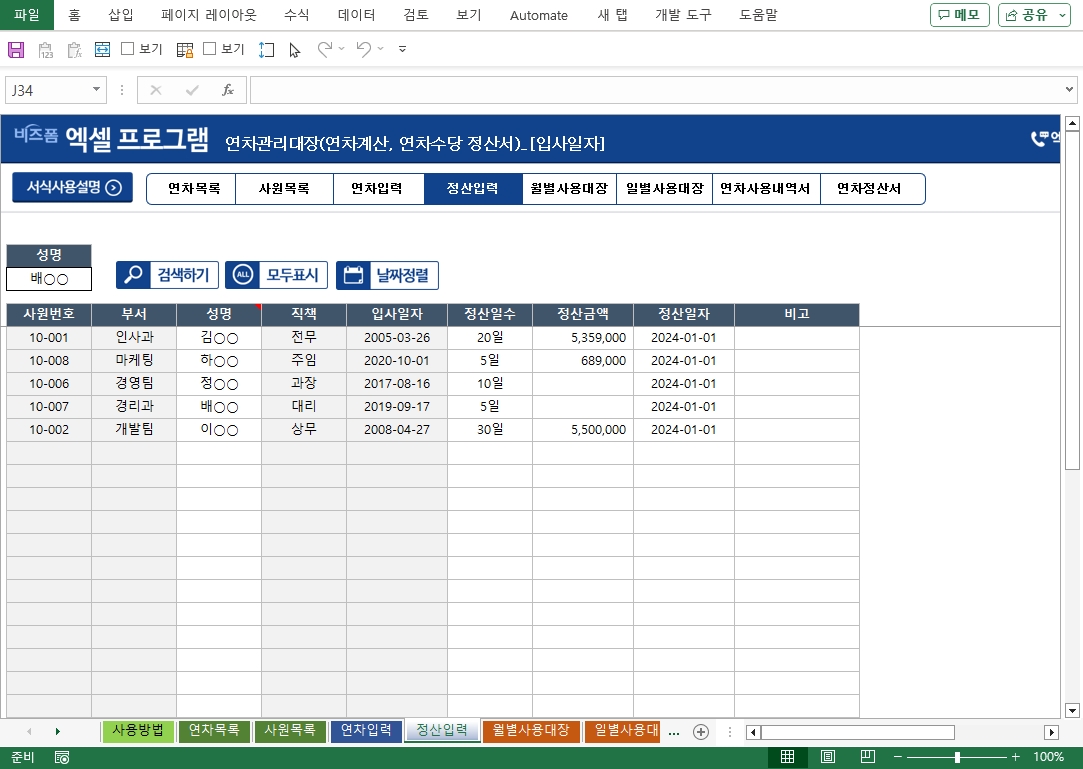
| ① 새로고침 : 기준일자 입력 후 [새로고침] 클릭 시 연차정산서(연차수당)을 확인할 수 있습니다.
② 출력하기 : A4사이즈에 맞게 자동으로 미리보기/출력하기 등을 할 수 있습니다. |
|
|
|
|
|
|
|
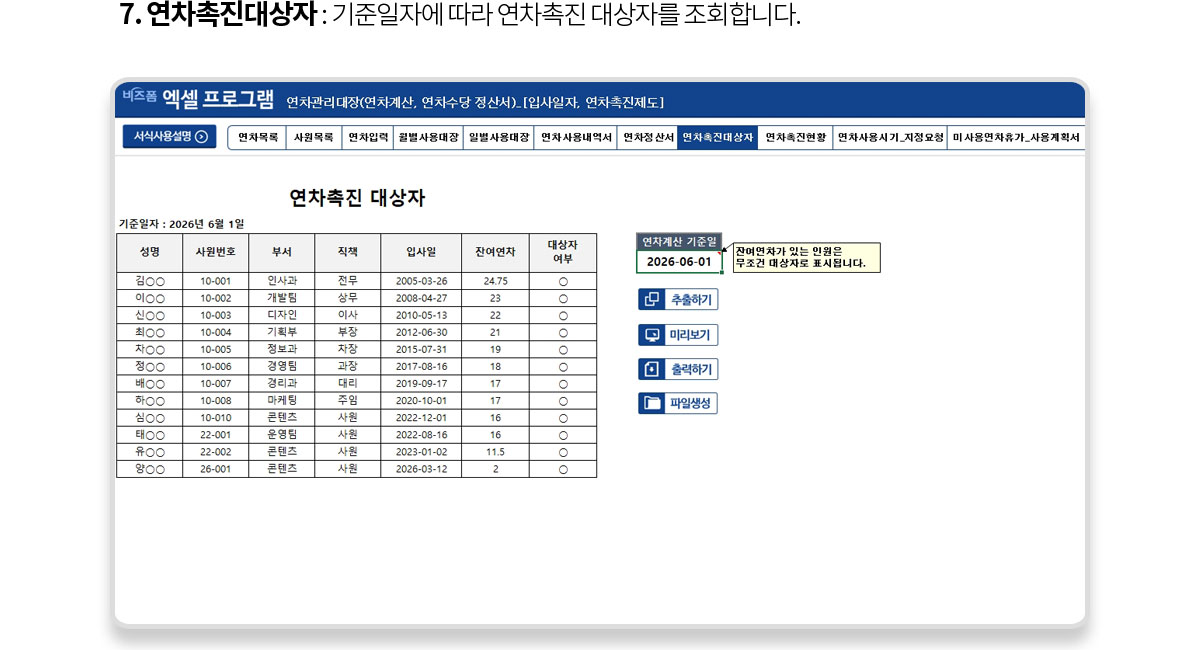
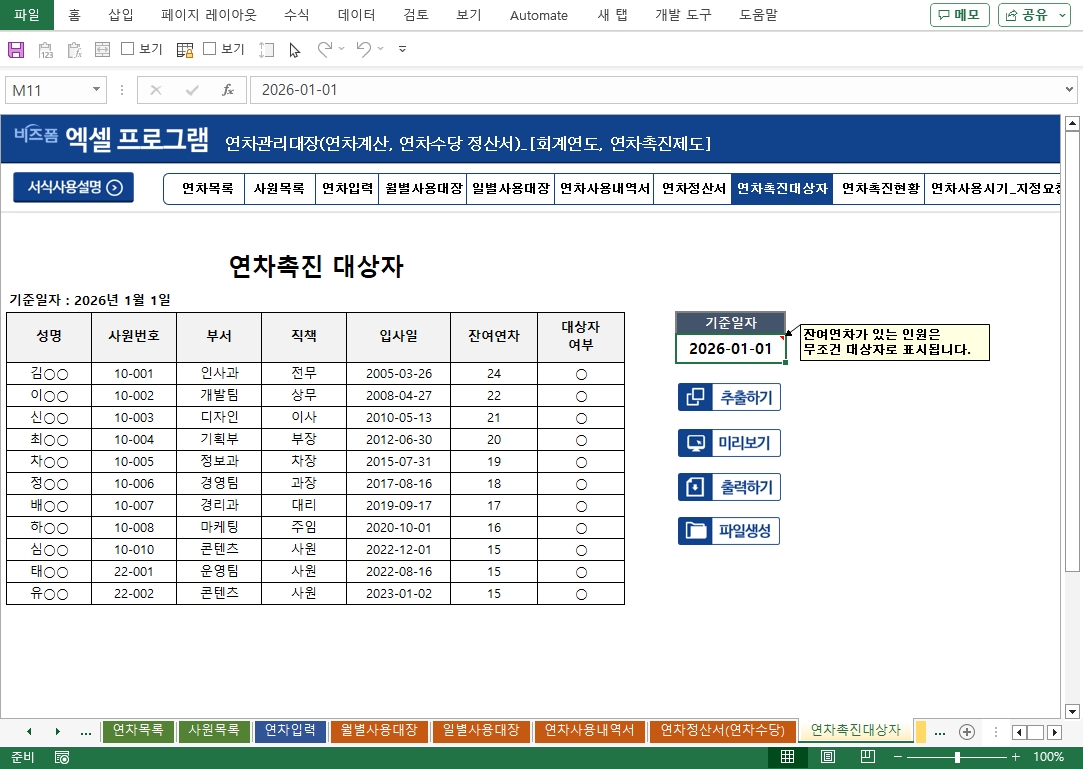
| ① 추출하기 : 연차계산 기준일에 따라 연차촉진 대상자 여부를 조회합니다. 잔여연차가 있는 경우 대상자로 표시됩니다.
② 출력하기 : A4사이즈에 맞게 자동으로 미리보기/출력하기 등을 할 수 있습니다. |
|
|
|
|
|
|
|
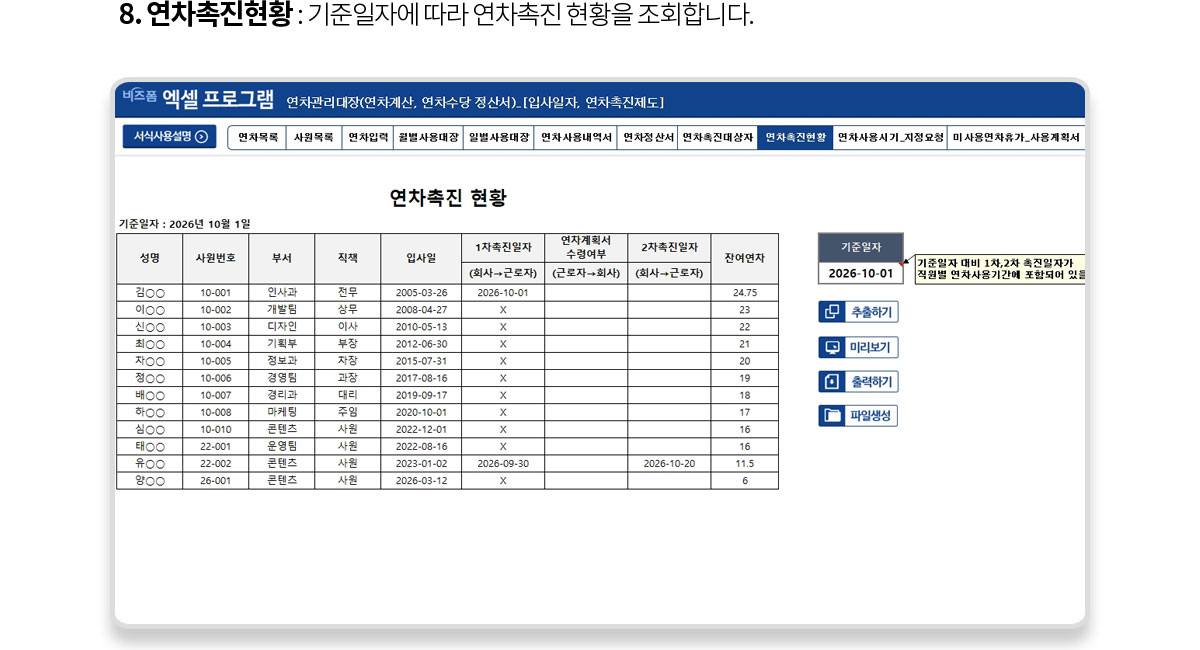
| ① 추출하기 : 기준일자에 따라 연차촉진 현황을 조회합니다.
기준일자 대비 1차, 2차 촉진일자가 직원별 연차사용기간에 포함되어 있는 경우 촉진일자 및 수령여부가 표시됩니다.
② 출력하기 : A4사이즈에 맞게 자동으로 미리보기/출력하기 등을 할 수 있습니다. |
|
|
|
|
|
|
|
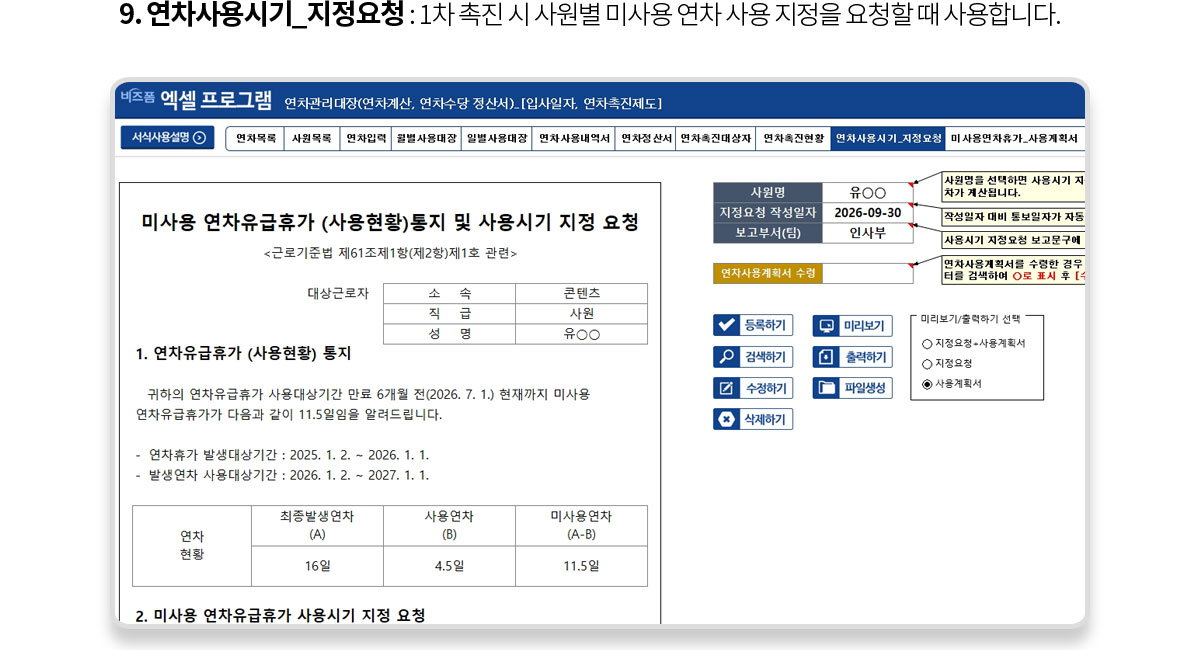
| ① 등록하기 : 사원명과 지정요청 작성일자, 보고부서(팀)을 입력하면 서식이 완성되며, [등록하기] 클릭 시 내용이 신규 저장 됩니다.
[등록하기]를 통해 등록한 내용은 해당 직원에 대해 1차 촉진을 진행한 것으로 보며, [연차촉진현황]시트에 내용이 반영됩니다.
② 검색하기 : [등록하기]를 통해 저장한 사원별 미사용 연차유급휴가 통지 및 사용시기 지정 요청 양식을 불러올 수 있습니다.
③ 수정/삭제하기 : [검색하기]를 통해 불러온 사원별 등록 내용을 수정 및 삭제할 수 있습니다.
④ 출력하기 : A4사이즈에 맞게 자동으로 미리보기/출력하기 등을 할 수 있습니다.
※ 연차사용계획서 수령시 작성요령 해당 직원의 이름 [검색하기] > 연차사용계획서 수령란 "○" 변경 > [수정하기]를 클릭하면 [연차촉진현황]시트에 내용이 반영됩니다. |
|
|
|
|
|
|
|
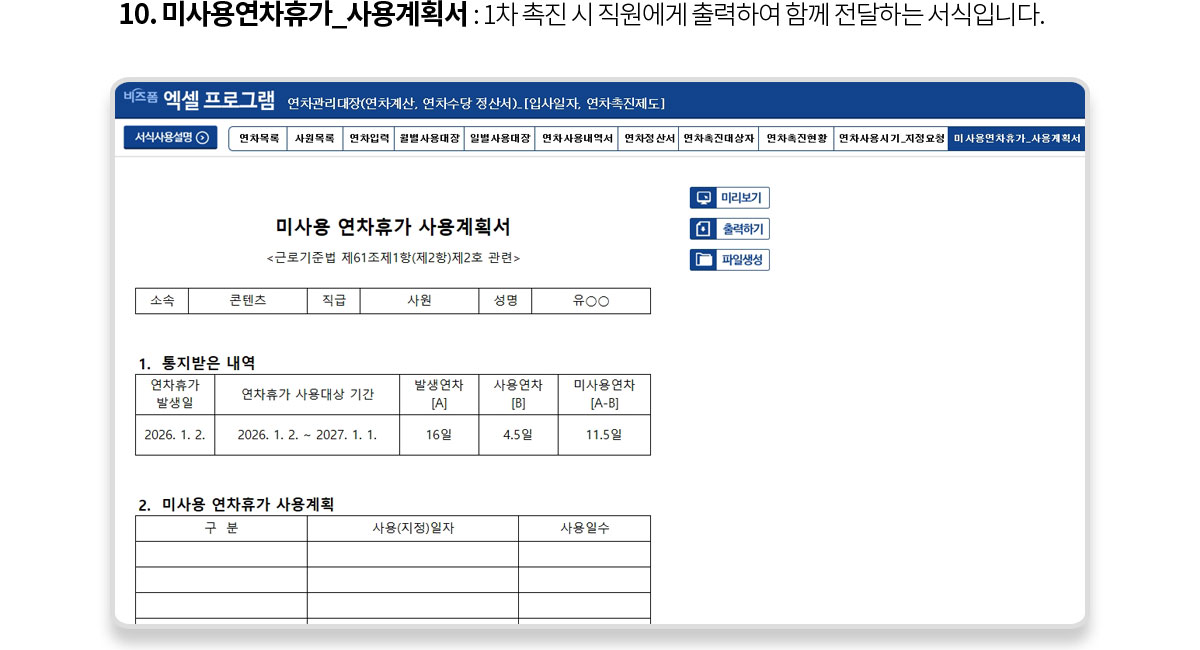
| ① 미리보기/출력하기 : [연차사용시기_지정요청]시트에서 조회한 내용이 연동되며, A4사이즈로 미리보기 및 출력을 할 수 있습니다.
해당 시트는 1차 촉진 시 연차사용 촉진 대상 직원에게 출력하여 전달하는 용도로 사용됩니다. |
|
|
|
|
|
|
|
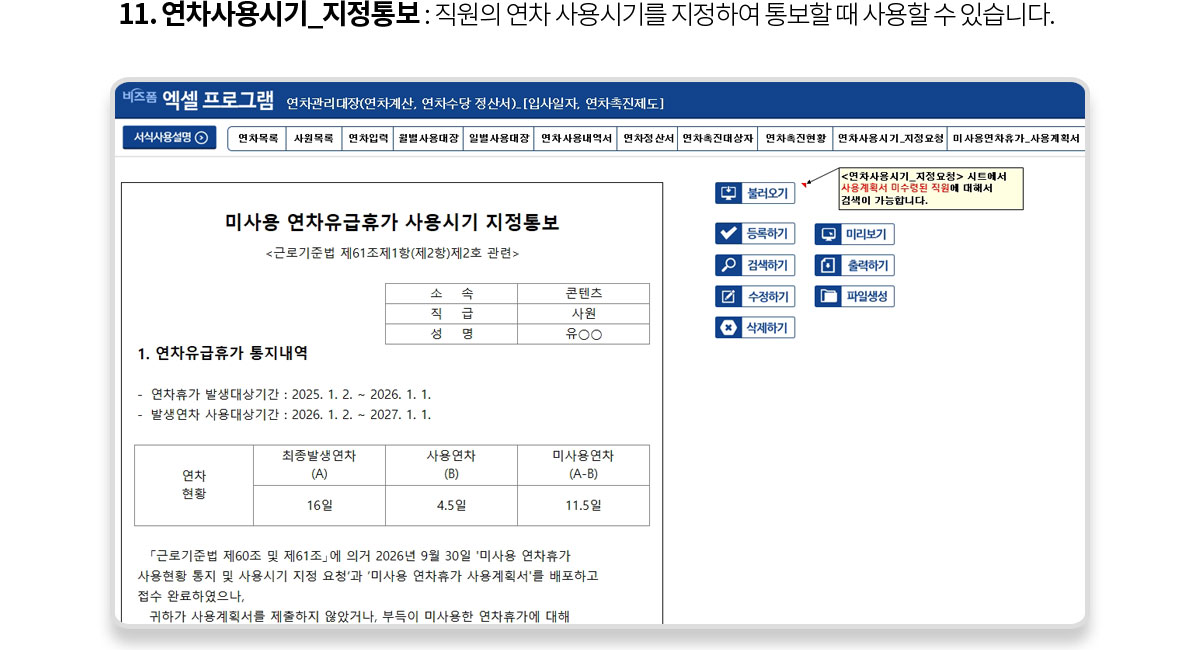
| ① 불러오기 : 1차 촉진 시 "미사용 연차휴가 사용계획서"를 전달하였으나 작성 후 보고부서로 제출하지 않은 미수령 직원 목록을 불러옵니다.
② 등록하기 : [불러오기]를 통해 불러온 직원정보에 "2. 미사용 연차 사용시기 지정 통보" 부분을 작성한 후 [등록하기]를 통해 저장합니다.
③ 검색하기 : [등록하기]를 통해 저장한 사원별 미사용 연차유급휴가 사용시기 지정통보 서식을 불러올 수 있습니다.
④ 수정/삭제하기 : [검색하기]를 통해 불러온 사원별 등록 내용을 수정 및 삭제할 수 있습니다.
⑤ 출력하기 : A4사이즈에 맞게 자동으로 미리보기/출력하기 등을 할 수 있습니다. |
|
|
|
|
직원들 연차나 급여 관리 하려고 프리미엄 회원으로 이용중입니다. 엑셀 프로그램을 사용하는게 처음이라 조금 불편한것도 있고 어려움도 있는데, 쓰다보면 적응되겠죠 ㅎ...
연차관리 프로그램 (반반차·조퇴 및 공휴일 반영, 입사일자 기준, 연차입력, 연차사용내역서, 연차수당 정산서)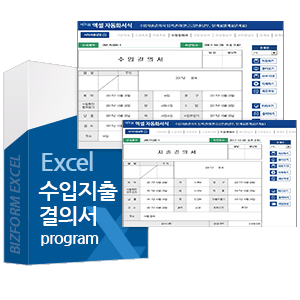
엑셀 이것저것 여러가지 다운받았는데 처음에는 뭘누르고 뭘 안눌러야하는지 그게 좀 적응이 안되었는데 막상 써보니 너무너무 편합니다. 특히 여기 지출결의서 서식은 거...
수입지출결의서 입력관리(현금금전출납부, 일계표월계표년계표)


이번주 무료메일에서 무료다운로드 받으실 수 있습니다.
회원님의 메일함을 확인해주세요! (매주 화요일 발송)
※ 이번주에 신청하시면, 다음주 메일부터 받아보실 수 있습니다.


COPYRIGHT © 2000-2025 BY BIZFORMS.CO.KR ALL RIGHTS RESERVED