


















순번따위 손대지 않아! ROW함수 활용방법

엑셀로 작업하다보면 썼다~ 지웠다~ 썼다~ 지웠다 해야 하는 경우가 자주 생깁니다.
예를 들면,
주말에 1박 2일로 다녀올 여행지를 아래와 같이 순서대로 쭉~ 적었는데,
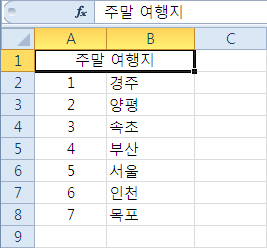
부산은 지난주에 갔다 왔다는 전제하에 지워봅시다~
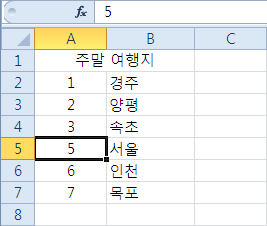
에헤~ 3번 다음에 5번이네요!!
지금은 전체가 7개니까 다시 작성하거나 드래그하면 되지만,
개수가 많아지면 그 작업도 힘들겠지요??
숫자 기입해주는 거 너무 귀찮다!!
혹은, 항목을 자주 지우는 편이라 항상 마지막에 순번을 기입한다!!
이런 분들이시라면 row함수로 두 번 다신 손대지 않아도
차례대로 기입되는 순번을 만들어보도록 합시다~
먼저, 순번 기입할 곳에 =row()를 입력합니다.
여기서 주의해야할 점!!
row() 함수는 함수를 입력한 행의 위치를 기반으로 합니다.
보통 A1 셀에 1번을 쓰는 경우도 있지만,
보통 제목을 쓰고 그 아래부터 1번으로 시작하는 경우가 더 많을 것이라 생각합니다.
A1 셀을 1번으로 하면 =row()를 입력해주면 끝!!
하지만, A2 셀부터 1번으로 한다면??
=row()-1을 입력합니다.
풀어서 말하자면, 앞에 몇 줄을 띄워주느냐에 따라 그 줄의 수만큼 빼주면 됩니다.
저는 A2 셀부터 시작했으니, 1만큼 빼주겠습니다.
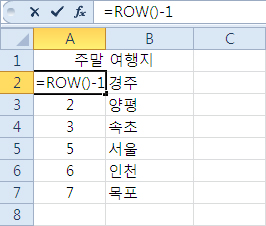
그 다음 드래그~
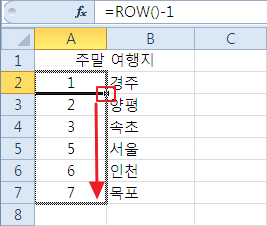
다음과 같이 번호가 다시 정렬된 것을 확인할 수 있습니다.
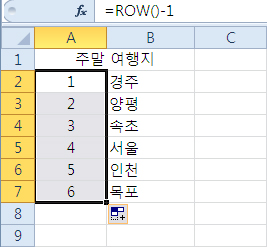
혹시.. 이 상태에서 행을 삽입하면 어떻게 해야 할까요??
행 삭제의 경우에는 자동으로 다시 번호가 기입되지만,
행 삽입의 경우에는 함수 지정을 한번 더 해주어야 합니다~
일단, 행 삽입을 먼저 해봅시다~
행을 삽입할 곳에 [마우스 우클릭] - [삽입] 선택~
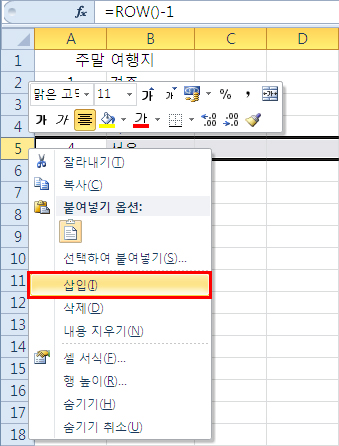
다시 부산을 입력한 다음 A4 셀의 오른쪽 끝에 마우스를 대고 더블 클릭합니다.
(드래그 하셔도 됩니다~)
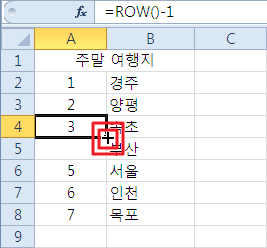
그럼 눈 깜짝할 사이에 번호가 생깁니다. (아래쪽도 번호가 바뀐 것을 확인해주세요~)
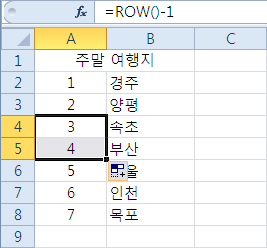
이와 같이 row() 함수를 이용하면 순번을 크게 신경 쓰지 않고 작업을 할 수 있습니다.

평소 엑셀 작업하실 때 많이 이용하시길 바랄게요~
