

















[찾기/참조영역 함수] HLOOKUP
● HLOOKUP
▶ 설명
테이블의 첫 행에 있는 값 또는 값의 배열을 검색한 다음 테이블 또는 배열에 지정한
행으로부터 같은 열에 있는 값을 반환합니다.
▶ 형식
HLOOKUP(lookup_value,table_array,row_index_num,range_lookup)
Lookup_value : table_array의 첫 번째 행에 기록된 내용 중 사용자가 찾고자
하는 검색 조건. 즉, 순위을 가지고 점수를 찾고자 하므로 비교할 순위 셀을 선택한다.
(숫자, 참조영역, 또는 문자열로 지정할 수 있다.)
Table_array : 검색하려는 데이터들이 포함된 셀을 시작으로, 비교하여 가져올
데이터가 있는 열까지의 영역. 즉 점수를 가져올려고 할 때는 배점 영역까지 선택.
영역을 많이 선택하는 것은 허용됨
* table_array의 첫행에는 lookup_value와 비교 하는 값
Row_index_num : table_array의 첫 번째 행에서 lookup_value가 기록된 열을
찾은 후 동일 열에서 얻고자하는 데이터가 포함되어 있는 행번호를 말한다.
즉, 등위에서 배점까지이므로 등위가 1행,배점이 2행이 되므로 가지고 올 행이
배점이므로 2을 입력하면 배점 데이터를 가져올 수 있다.
따라서, row_index_num로 지정한 숫자가 1보다 작거나 table_array의 전체 행수보다
크면 각각 #VALUE! 오류, #REF!오류가 나타난다
Range_lookup : 정확하게 일치하는 값을 찾을 때는 false 또는 생략하고,
근사값을 찾고자 할 때는 true를 입력한다. True는 구간 비교시 자주 활용된다.
[사용예제]
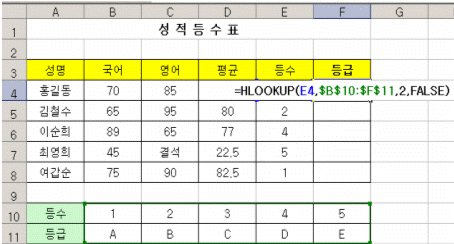
등수에 따라 등급을 정하는 것을 HLLOKUP함수를 이용해서 만들어 보겠다.
먼저 =HLLOKUP( 를 입력 후 찾고자 하는 검색 조건이 있는 셀을 선택한다.
여기서는 등수별로 등급을 결정하는 것이므로 등수셀인 E4를 선택했다.
다음은 비교하여 가져올 데이터가 있는 영역범위를 지정해 준다.
하단에 등수등급표의 범위를 지정해 줍니다. 여기서는 B10:F11까지이다.
이 범위는 반드시 절대참조로 지정을 해 줘야 정확한 답을 구할 수 있다. 범위 내에서 2번째행 이므로 2를 입력하고 일치하는 값을 찾고자 하므로 FALSE를 입력하면 수식이 완료된다.
완성된 등급표는 다음과 같다.