

















카메라 기능을 이용하여 찰칵! 이미지 파일 만들기
● 카메라 기능을 이용하여 찰칵! 이미지 파일 만들기
카메라 기능을 이용하여 텍스트로 작성된 문서중 원하는 부분을 이미지 파일로
만들어 보자.
[ T I P ]
1. 아래의 표에서 텍스트로 만들어져 있는 결재란 부분을 이미지 파일로 손쉽게 만들어 보자.
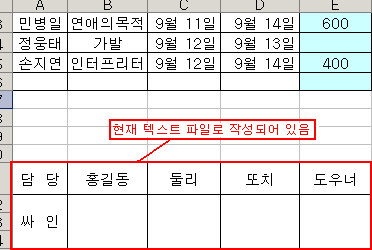
2. 먼저 카메라기능 아이콘을 등록시킨다. [보기]-[도구모음]-[사용자지정]을 선택한다.
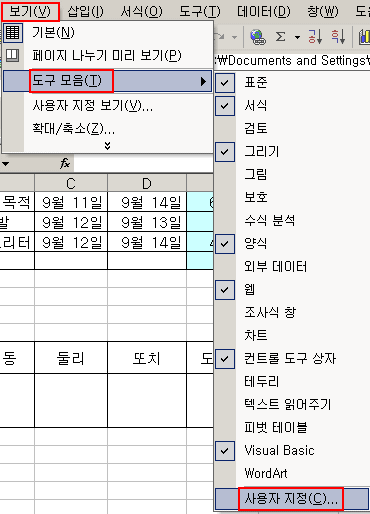
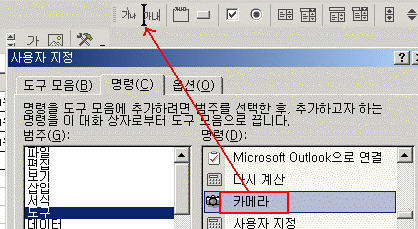
3. [사용자지정] 대화상자가 나오면 [명령] 탭으르 선택한 다음 [도구]항목을 클릭, 오른쪽
탭에서 카메라를 선택한다.
카메라를 클릭하여 도구모음의 적당한 곳으로 드래그 한다.
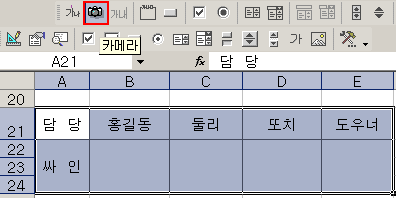
4. 이미지로 만들 부분을 블록설정 한후 등록된 [카메라] 버튼을 클릭한다.
5. 이미지를 붙여넣을 부분을 클릭하면 방금 블록설정 한 부분이 이미지 형태로 변환된 것
을 알수 있다.
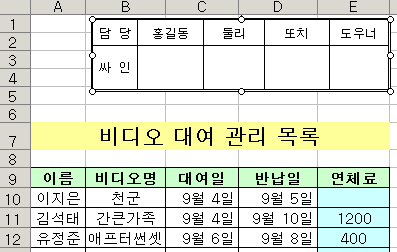
※ 이 기능을 이용하면 셀크기에 관계없이 이미지의 크기 조절이 용이하다는 장점이 있다.
