


















내가 원하는 부분의 이미지를 자르고 크기 조절하기

엑셀에 그림을 넣었는데 크기를 조절하거나, 필요 없는 부분을 자르고 싶다면??
그림판에서 작업해서 다시 넣어야할까?
아님, 어떻게 해야 하지??
엑셀에서 간단하게 해결할 수 있습니다~
자, 같이 해볼까요?
먼저, 그림을 삽입합니다.


그 다음 그림을 클릭하여 [서식] 탭으로 이동합니다.

그림이 크거나 필요 없는 부분이 많아서 자르고 싶다면
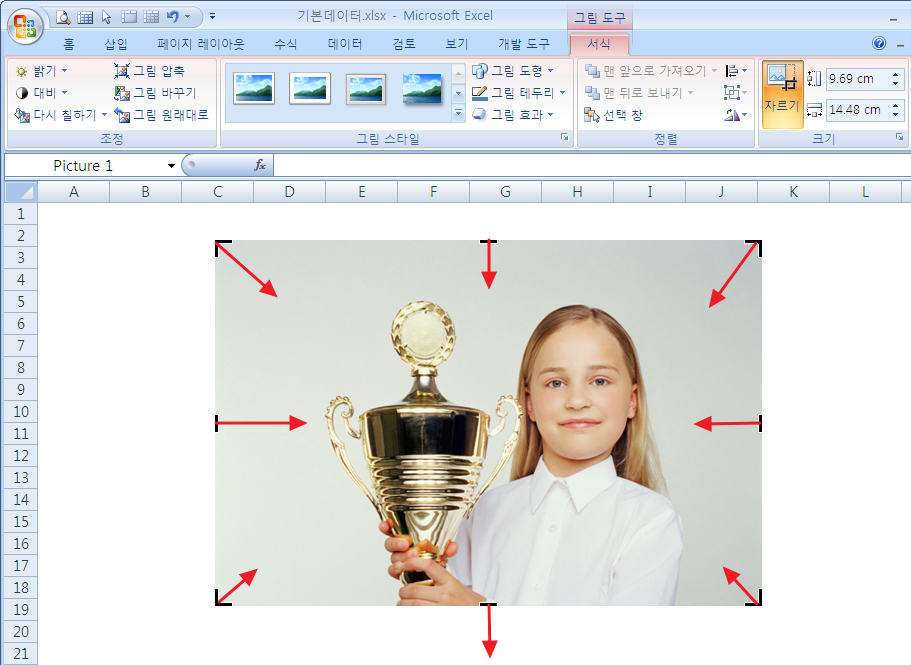
[서식] - [자르기]를 통해서 간단하게 자를 수 있습니다.

자르기를 선택하면 아래와 같이 양 모서리와 상하 부분이 두꺼운 실선이 됩니다.
원하는 부분을 클릭하여 마우스로 드래그 하듯이 조절하면 사진은 간단하게 잘립니다.
짜잔~
원하는 크기로 사진을 잘라냈습니다.

자르는 것 외에도
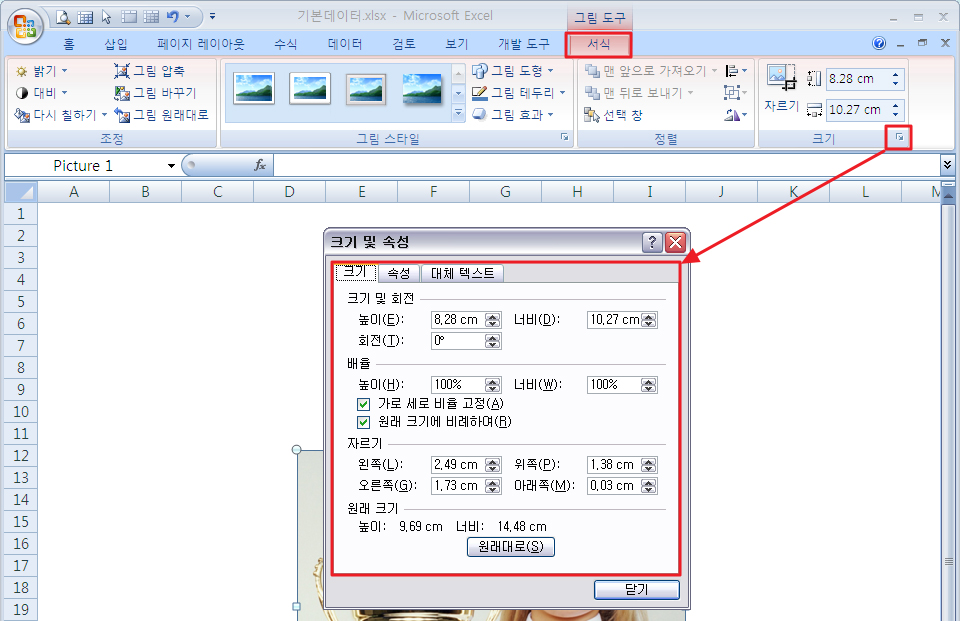
일정한 배율로 사진 크기를 조절하고 싶다거나, 회전하고자 할 때는
[서식] - [크기] 탭 우측 하단을 선택하면 원하는 내용을 설정할 수 있습니다.
자르거나 축소/확대 이외에도 많은 그림편집 기능들이 있어요.
그러한 기능 역시 엑셀Tip에 꾸준히 게시 할 예정입니다^^
저희 비즈폼 자주 방문해서 꼭 필요한 정보 많이 얻어 가세요~
