

















내가 만든 서식을 모두가 알 수 있게 : 메모사용법

수기로 작성할 때 장점 중 하나는, 포스트 잇을 통해서 얼마든지 메모할 수 있다는 점입니다.

스마트한 엑셀 역시 그 정도의 기능은 가지고 있습니다!!!
게다가! 메모를 숨겼다가 나타냈다가 하기도 합니다.
그것뿐인가요? 메모 인쇄 여부까지 선택할 수도 있답니다!!

자, 메모를 한번 넣어 봅~시~다~
메모를 삽입할 셀을 선택 후, 마우스 오른쪽 버튼을 클릭 하여 [메모삽입]을 선택합니다.
야간수당에 메모를 삽입해 보겠습니다.
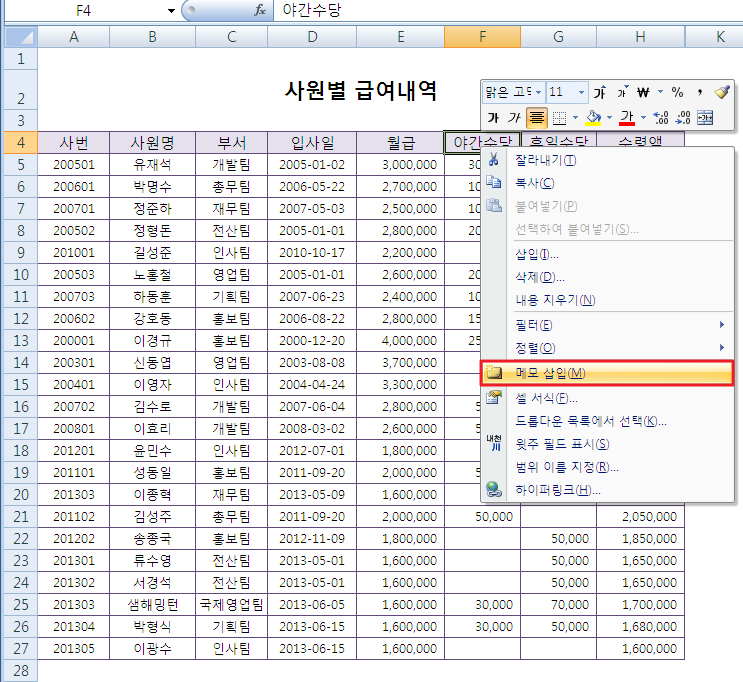
아래와 같이 원하시는 메모를 기록하고 크기 조절 및 원하는 곳으로 이동 시킵니다.
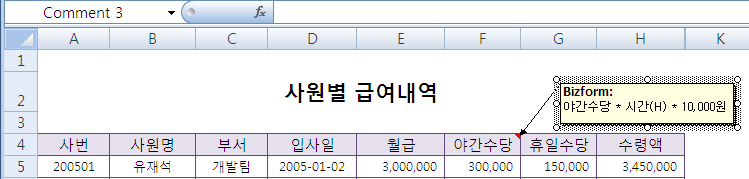
메모를 입력하고 나면 아래와 같이 메모는 보이지 않고,
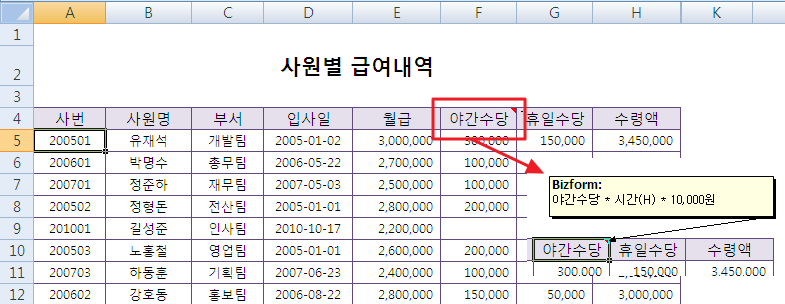
메모가 있는 셀 오른쪽 상단에 빨간색 삼각형이 생깁니다.
마우스를 가져다 대면 숨겨져있던 메모가 보이게 됩니다.
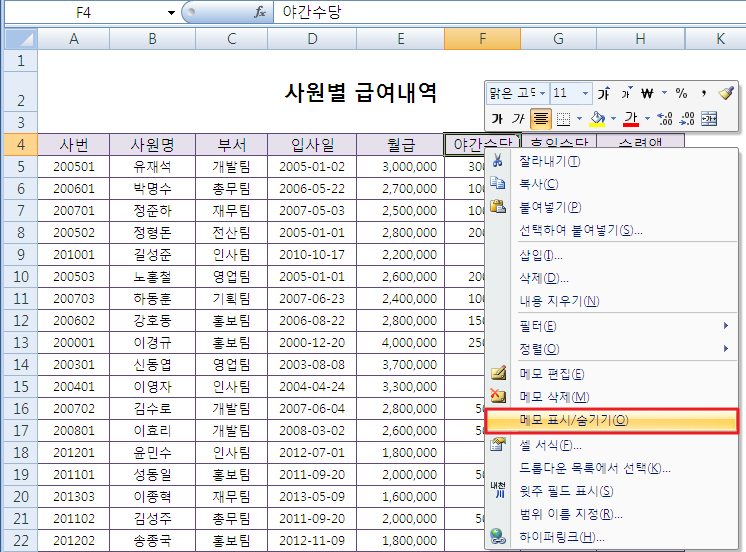
항상 보이는 상태로 두고 싶다면 ??
마우스 우클릭하여 메모 표시/숨기기를 선택합니다.
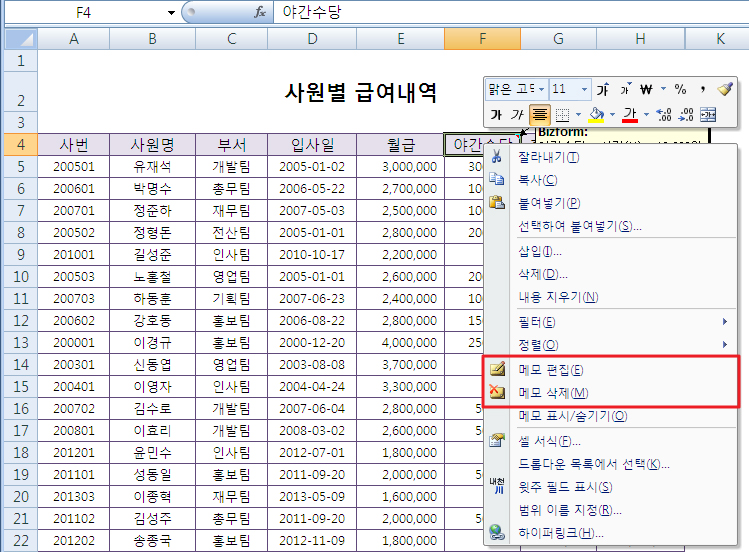
표시/숨기기 외에도 편집과 삭제가 가능합니다.
메모는 기본적으로 인쇄가 되지 않습니다.
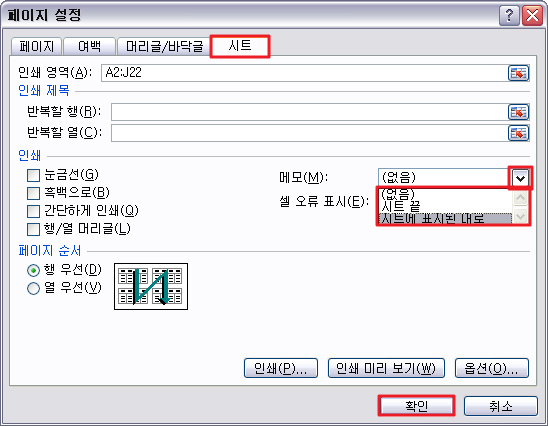
하지만, 인쇄를 하고 싶다면 [페이지 레이아웃] - [페이지 설정] 옆에 작은 아이콘을 선택합니다.

[시트] 탭에서 메모 인쇄 여부를 결정할 수 있습니다.
원하는 항목 선택 후, 인쇄 미리보기도 가능합니다.
메모 기능으로 많은 사람들이 서식을 잘 활용 할 수 있게 만들어주세요~
저희 비즈폼도 메모를 통해 더 이해하기 쉽게
많은 엑셀 서식을 재공해드릴꼐요^^
